Per creare freepto, purtroppo, e’ necessario avere gia’ un sistema Linux a disposizione. E’ infatti necessario il programma makefreepto.
Dentro freepto questo programma e’ gia’ incluso e può tornarti utile nel caso volessi creare una nuova freepto per qualcuno/a. Anche da un altro sistema operativo, scaricarlo e’ semplicissimo.
Al momento questa operazione non è del tutto facile, e se avete dei dubbi vi invitiamo a chiedere un aiuto a chi ne sa di più.
Per iniziare l'installazione segui i passaggi della documentazione.
Per avviare freepto è necessario settare il proprio BIOS per effettuare il boot da USB.
Per selezionare il boot da USB, premere, subito dopo l’accensione del computer, il tasto ESC: questo dovrebbe far apparire un pannello di selezione del dispositivo di boot. Seleziona la penna usb!
Se questo non dovesse riuscire, si dovra’ accedere al BIOS: solitamente è sufficiente durante l’avvio del computer premere uno di questi tasti: ESC, F2, Canc o F10. Purtroppo è impossibile indicare una procedura valida per tutti i casi, perchè ovviamente il menu del BIOS è differente da modello a modello. Quindi, almeno in questo caso, Google è tuo amico: cerca, ad esempio “boot usb” seguito dal modello / marca del tuo computer. Configurato il BIOS per l’avvio da USB, puoi semplicemente riavviare ed aspettare che freepto venga avviata.
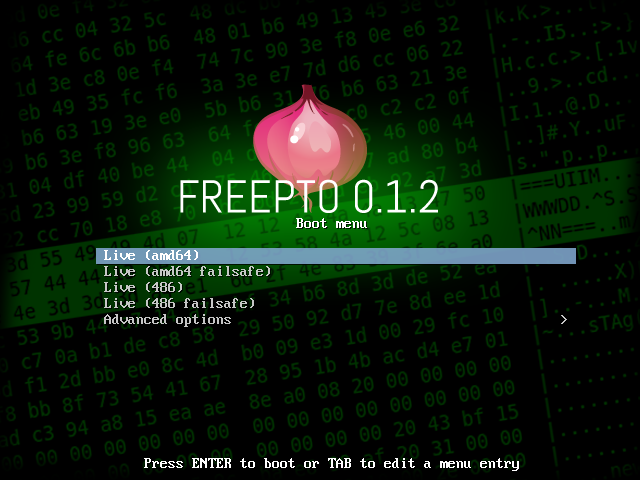
Se tutto va per il verso giusto vedrai una schermata simile a questa:
Durante la fase di boot di freepto ti verrà chiesto di inserire una passphrase per sbloccare la persistenza cifrata, con una stringa come questa:
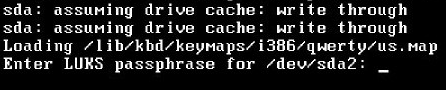
E’ possibile ignorare questa richiesta ed avviare freepto in modalità live, in questo modo però qualsiasi modifica fatta durante l’utilizzo di freepto verrà persa al successivo riavvio.
Montando la persistenza è invece possibile conservare i documenti creati e portarli con se in un sistema sicuro e cifrato.
Se non ricordi la password, o non vuoi inserirla perche’ l’ambiente non e’ fidato (ad esempio se ci sono telecamere) puoi evitare di mettere la password e il sistema si avviera’ ugualmente, ma in modalita’ live: non vedrai i tuoi dati salvati, ne’ potrai salvarne di nuovi. Potrai comunque usare il sistema di base senza problemi.
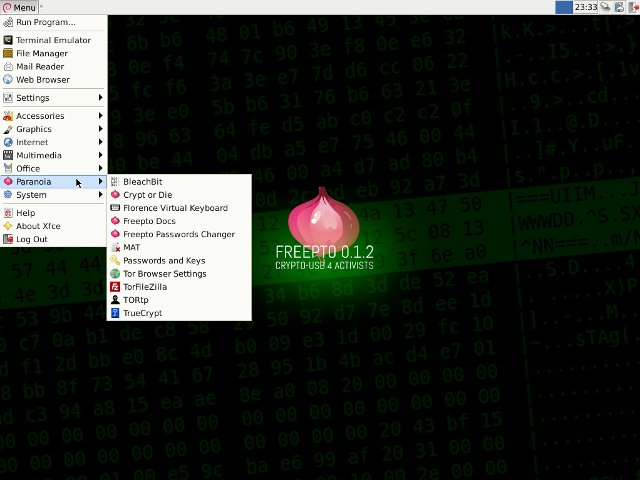
Nel classico menu delle applicazioni abbiamo voluto mettere in evidenza quelle piu’ “particolari” per la tutela della sicurezza con un menu dedicato chiamato non a caso "paranoia".
Tra di esse ci sono strumenti per la navigazione anonima, strumenti per la pulizia dei file temporanei, strumenti di cifratura. Per l'elenco completo dei tools installati puoi fare riferimento a questa pagina
La documentazione completa è disponibile a questa pagina: /it/docs/